 0
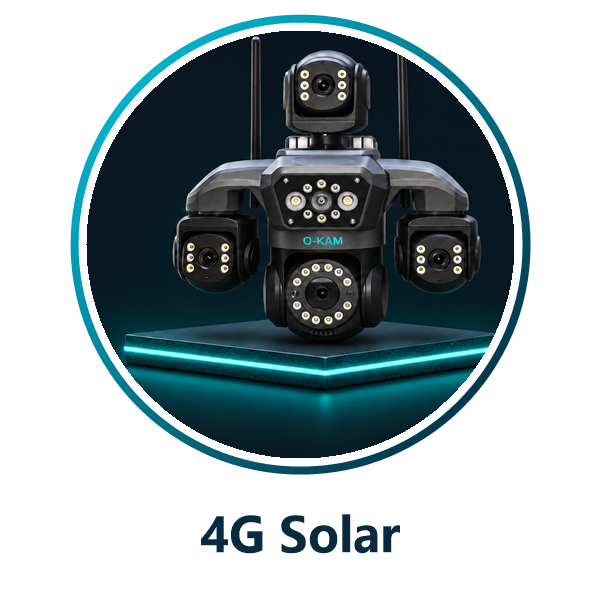
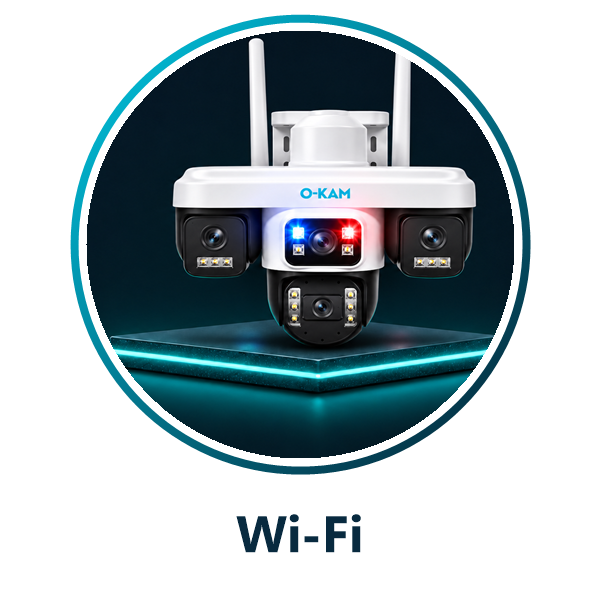
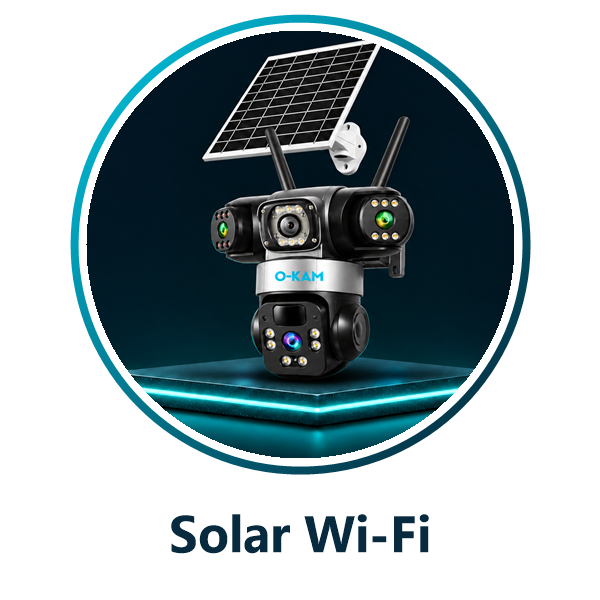
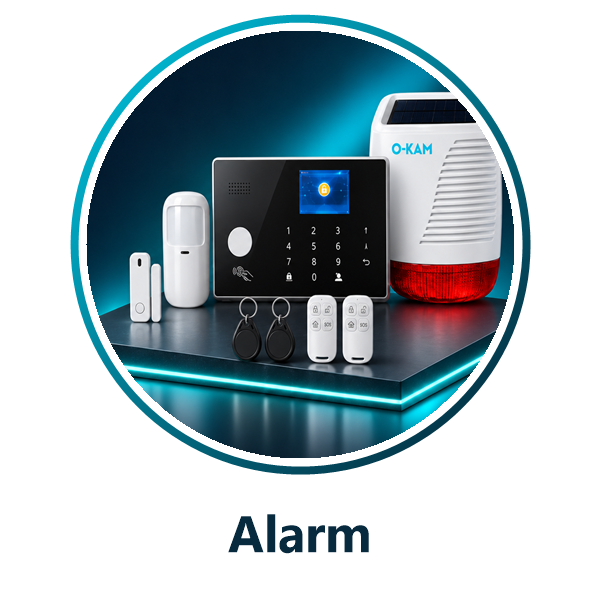
Güvenliğiniz için
her adımda yanınızdayız.
Kurulumdan bağlantıya, hafıza kartı ayarlarından günlük kullanıma. 4G Solar ve Wi-Fi kameralarınız için aradığınız çözümü birlikte bulalım.
- SIM kartın PIN kodu kapalı ve aktif internet paketi olmalı.
- İlk denemeyi açık alanda, en az 2–3 diş 4G sinyali ile yapın.
- Solar panelin gölgede kalmadığından ve doğru açıyla yerleştiğinden emin olun.
- Telefonunuzu ve kamerayı 2.4 GHz Wi-Fi ağına bağlayın (5 GHz desteklenmeyebilir).
- İlk kurulum sırasında kamerayı modeme yakın konumda tutun.
- Hafıza kartını önemli kayıtları yedekledikten sonra uygulama içinden biçimlendirin.
4G & Solar Kamera Rehberi
8 destek konusu4G Kamera1. Kameram neden offline görünüyor?
Kameranın offline görünmesinin en yaygın nedeni internet bağlantısıdır. Önce SIM kartı ve kameranın bulunduğu yerdeki 4G sinyalini kontrol edin.
Kontrol edilmesi gerekenler- SIM kart aktif mi ve internet paketi var mı?
- SIM kartın PIN kodu kapalı mı?
- Kamera bulunduğu bölgede yeterli 4G sinyali alıyor mu?
4G Kamera2. Görüntü neden donuyor veya geç geliyor?
Bu durum genellikle zayıf sinyal veya düşük internet hızından kaynaklanır.
Kontrol edilmesi gerekenler- Sinyal seviyesi (minimum 2–3 diş önerilir)
- Kamera konumu (kapalı alanlar ve engeller sinyali zayıflatır)
4G Kamera3. Kamera neden kayıt yapmıyor?
Kayıt sorunlarında hafıza kartını ve kayıt ayarlarını kontrol edin.
Kontrol edilmesi gerekenler- Hafıza kartı takılı ve uygulamada görünüyor mu?
- Kart desteklenen marka ve cihazınızla uyumlu kapasitede mi?
- Kart formatlanmış ve kayıt ayarları etkin mi?
4G Kamera4. Şarj neden hızlı bitiyor?
Batarya süresi kullanım alışkanlıklarına ve solar modellerde güneş ışığına bağlıdır.
Kontrol edilmesi gerekenler- Sürekli canlı izleme yapılması
- Yoğun hareket algılama tetiklenmesi
- Yetersiz güneş ışığı veya gölgede kalan solar panel
4G Kamera5. SIM kart neden çalışmıyor?
SIM kart algılanmıyorsa yerleşim, aktiflik ve PIN ayarları kontrol edilmelidir.
Kontrol edilmesi gerekenler- SIM kart cihaz kılavuzundaki yöne uygun şekilde doğru takıldı mı?
- SIM kart PIN kodu kapalı mı?
- Hat aktif ve mobil internet paketi çalışıyor mu?
4G Kamera6. Bildirimler neden gelmiyor?
Bildirim sorunları genellikle telefon ve uygulama izin ayarlarından kaynaklanır.
Kontrol edilmesi gerekenler- Uygulama bildirim izinleri açık mı?
- Telefon arka plan çalışma izinleri açık mı?
- Uygulama içinde hareket algılama bildirimleri etkin mi?
4G Kamera7. Görüntü neden pembe veya hatalı?
Bu durum genellikle IR filtre (gece/gündüz geçişi) veya lens yüzeyinden kaynaklanır.
Kontrol edilmesi gerekenler- Kamerayı yeniden başlatın
- Uygulamadan gündüz / gece modunu değiştirin
- Lensin temiz ve engelsiz olduğundan emin olun
4G Kamera8. Kurulum neden başarısız oluyor?
Kurulum hataları genellikle küçük adım eksikliklerinden kaynaklanır.
Kontrol edilmesi gerekenler- QR kod doğru okutuldu mu?
- Uygulama güncel mi?
- SIM kart internet bağlantısı aktif mi?
Wi-Fi Kamera1. Kameram neden offline görünüyor?
Wi-Fi kameranın offline görünmesinin en yaygın nedeni modem ve internet bağlantısıdır.
Kontrol edilmesi gerekenler- Modem açık ve internet aktif mi?
- Kamera Wi-Fi kapsama alanında mı?
- Wi-Fi adı veya şifresi doğru girildi mi / değiştirildi mi?
Wi-Fi Kamera2. Kamera Wi-Fi ağına neden bağlanmıyor?
Bu durum genellikle yanlış Wi-Fi ayarı veya uyumsuz ağ frekansından kaynaklanır.
Kontrol edilmesi gerekenler- 2.4 GHz Wi-Fi ağı kullanılıyor mu? (5 GHz desteklenmeyebilir)
- Doğru Wi-Fi ağı seçildi ve şifre hatasız girildi mi?
Wi-Fi Kamera3. Görüntü neden donuyor veya gecikiyor?
Bu durum zayıf Wi-Fi sinyalinden kaynaklanır.
Kontrol edilmesi gerekenler- Kamera ile modem arası mesafe
- Arada sinyali zayıflatan duvar veya engeller var mı?
Wi-Fi Kamera4. Kamera neden kayıt yapmıyor?
Kayıt sorunları genellikle hafıza kartı uyumu ve kayıt ayarları ile ilgilidir.
Kontrol edilmesi gerekenler- Hafıza kartı takılı ve uygulamada görünüyor mu?
- Uygun marka ve desteklenen kapasitede mi?
- Formatlanmış ve kayıt ayarları açık mı?
Wi-Fi Kamera5. Bildirimler neden gelmiyor?
Bildirimler telefon izin ayarları ve arka plan kısıtlamalarından etkilenir.
Kontrol edilmesi gerekenler- Uygulama bildirimleri açık mı?
- Arka plan izinleri aktif mi?
- Hareket algılama bildirimleri uygulama içinde açık mı?
Wi-Fi Kamera6. Kurulum neden tamamlanmıyor?
Kurulum hataları genellikle ağ seçimi, şifre veya QR kod adımındaki eksikliklerden kaynaklanır.
Kontrol edilmesi gerekenler- QR kod doğru okutuldu mu?
- Modelin desteklediği Wi-Fi ağı (2.4 GHz) doğru seçildi mi?
- Şifre doğru girildi ve uygulama güncel mi?
Wi-Fi Kamera7. Görüntü kalitesi neden düşük?
Görüntü kalitesi ağ hızına ve uygulamadaki izleme moduna bağlı olarak değişebilir.
Kontrol edilmesi gerekenler- İnternet hızı yeterli mi?
- Uygulama izleme ayarları HD modda mı?
Wi-Fi Kamera8. Kamera sürekli bağlantı koparıyor
Bu durum genellikle Wi-Fi sinyal kararsızlığından veya ağ yoğunluğundan kaynaklanır.
Kontrol edilmesi gerekenler- Modem kalitesi ve internet kararlılığı
- Wi-Fi yoğunluğu (aynı ağa çok sayıda cihaz bağlı olması)
Bu aramada bir sonuç bulamadık.
Farklı bir kelime deneyin veya aşağıdaki destek hatlarımızdan bize doğrudan ulaşın.
Not: Ayar adları ve desteklenen özellikler kamera modeline göre değişiklik gösterebilir. İşlem öncesinde cihazınızın kullanım kılavuzunu kontrol edin.
Sorununuz hâlâ devam ediyor mu?
Memnuniyetle size destek vermek için buradayız. Teknik servis ekibimize doğrudan ulaşın.
GARANTİ BBVA
Hesap Adı: Okyanus Delta Güvenlik Sistemleri Ltd. Şti.
IBAN: TR03 0006 2001 0780 0006 2878 61
AKBANK
Hesap Adı: Okyanus Delta Güv. Sistemleri Ltd. Şti.
IBAN: TR84 0004 6006 4288 8000 3575 35
HALKBANK
Hesap Adı: Okyanus Delta Güvenlik Sistemleri Ltd. Şti.
IBAN: TR72 0001 2001 5490 0010 1011 74


Lütfen Bekleyiniz

Lütfen sorgulamak istediginiz siparişe ait kayıtlı mail adresinizi ve sipariş numaranızı giriniz.